
GoogleはPixelを開発する際に、「電池持ちの改善」と「発熱抑制」に注力していると言われており、特に発熱に関しては世代を重ねるごとにわかりやすく改善している印象を受けます。
今回Android AuthortiyがGoogle Pixelの発熱を改善した方法に言及しているのでまとめたいと思います。
発熱を改善した方法。
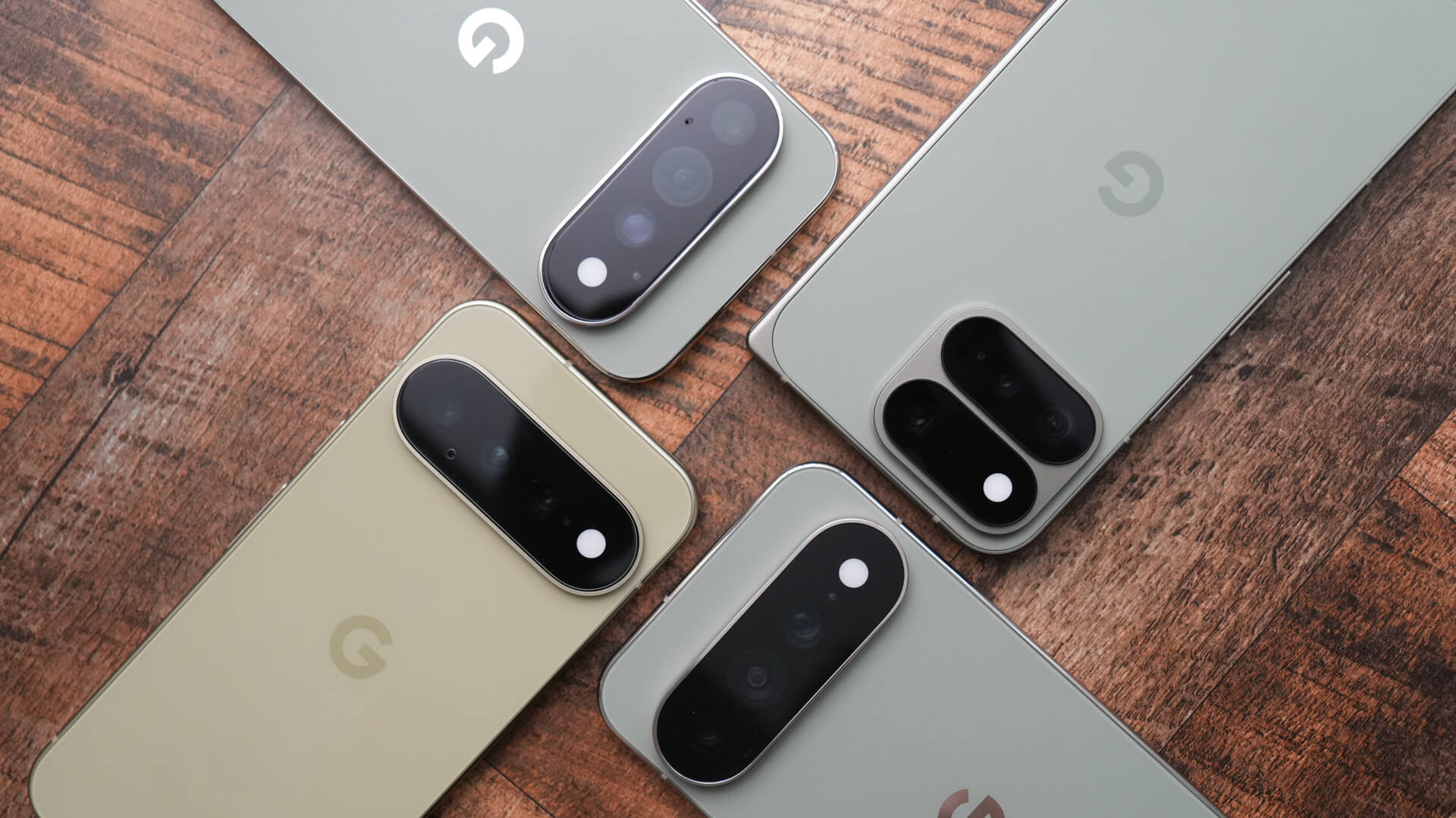
今回同サイトがGoogle Pixelの発熱を改善した方法に言及しており、まとめると以下のようになります。
| 対策カテゴリー | 設定手順・具体的な対策 | 効果・注意点 | |
|---|---|---|---|
| 📱 1. バックグラウンド使用制限 (アプリごとの設定制限) |
• 設定手順:「設定 > バッテリー > バッテリーの使用状況」で消費量の多いアプリ(Instagram, Bluesky, Amazon等)の「バックグラウンドでの使用を許可」をオフに設定。
|
⚠️ 必須アプリ除外に注意: GoogleフォトやGmail、Spotify、Mapsなどバックグラウンド同期が必要なアプリまで切らないよう注意。 |
|
| ⚙️ 2. 開発者オプション (キャッシュアプリの停止) |
• 有効化:「設定 > デバイス情報 > ビルド番号」を7回タップして開発者向けオプションを解除。
• 設定変更:「設定 > システム > 開発者向けオプション」内の「キャッシュされたアプリの実行を停止」を有効化。
|
💡 CPU消費を直接カット: 待機状態のアプリがバックグラウンドで不要なコードを実行・CPUサイクルを無駄遣いするのを防止。 |
|
| 🗺️ 3. Google Maps対策 (ナビ中の熱暴走防止) |
• 設定変更:「Google Mapsの設定 > ナビの設定 > 節電モード」を有効化。画面を白黒・最小限の表示に変更し表示負荷を軽減。
• 設置場所:フロントガラス直下ではなくダッシュボード端(直射日光を避ける位置)へホルダーを移動。
|
🎴 高負荷ナビの熱対策: GPS+データ通信+直射日光の三重苦による発熱警告・動作停止を防止。 |
|
| ⚡ 4. 充電方式の見直し (Pixelsnap / ワイヤレス充電) |
• 有線充電への変更:放熱機能のないマウントスタンド(Pixelsnap等)での充電は数分で34〜37℃まで加熱するため、通常の有線充電に切り替える。
|
🚨 熱だれ&充電遅延の解消: ワイヤレス充電特有の発熱を抑え、発熱による充電スピード低下も改善。 |
|
| 🛡️ 5. 日常の習慣&ケース改善 (物理的熱対策) |
• ケース選択:熱を閉じ込める厚手の耐衝撃ケースから、薄型の放熱しやすいケースへ変更。
• 「ながら充電」防止:充電中にゲームや動画視聴を行わず、充電中は端末を触らず放置する。
• 明るさ調整:「明るさの自動調整」をリセットし、過剰に画面が明るくならないよう再学習させる。
|
★ 基礎的な熱放出の維持: ハードの放熱性能を物理的に妨げない使い方の徹底。 |
|
| 💡 6. 総評・まとめ |
• 結論:Pixelの発熱やカクつきは、機種変更を検討する前に「バックグラウンドアプリ制限」「開発者オプション(キャッシュ停止)」「Google Maps節電モード」「有線充電への変更」「薄型ケース化」などを実施することで大きく改善可能である。
|
||
もちろん全てを試す必要はないと思っており、ユーザーがストレスなくできる範囲で試すのが一番だと思います。一方で見落としがちな部分としては「ケース」で手帳型ケースを愛用している人も多いですが、放熱の観点でみれば相性は最悪です。
なのでケースの見直しが一番わかりやすいのかもしれません。
PR)購入は待ち時間不要のオンラインショップがおすすめ!
| docomoはこちらで! | auはこちらで! |
 |
|
| SoftBankはこちらで! | 楽天はこちらで! |
|
 |
| LINEMOはこちらで! | ahamoはこちらで! |
|
|
| UQ nobileはこちらで! | Y!mobileはこちらで! |
|
|
| Samsung オンラインショップはこちらで! | Amazonはこちらで! |
|
|


