
事前情報からもGoogle Pixel 11シリーズの一つのテーマとしては「デジタルデトックス」で、AIがユーザーに寄り添うことでタスクを代わりに処理してくれることを目指しています。
何よりスマホに触る時間を減らすことが目標とも言えます。今回Android AuthorityによるとPixel 11シリーズにおいて変更が必要な設定について言及しているのでまとめたいと思います。
変更が必要な設定。
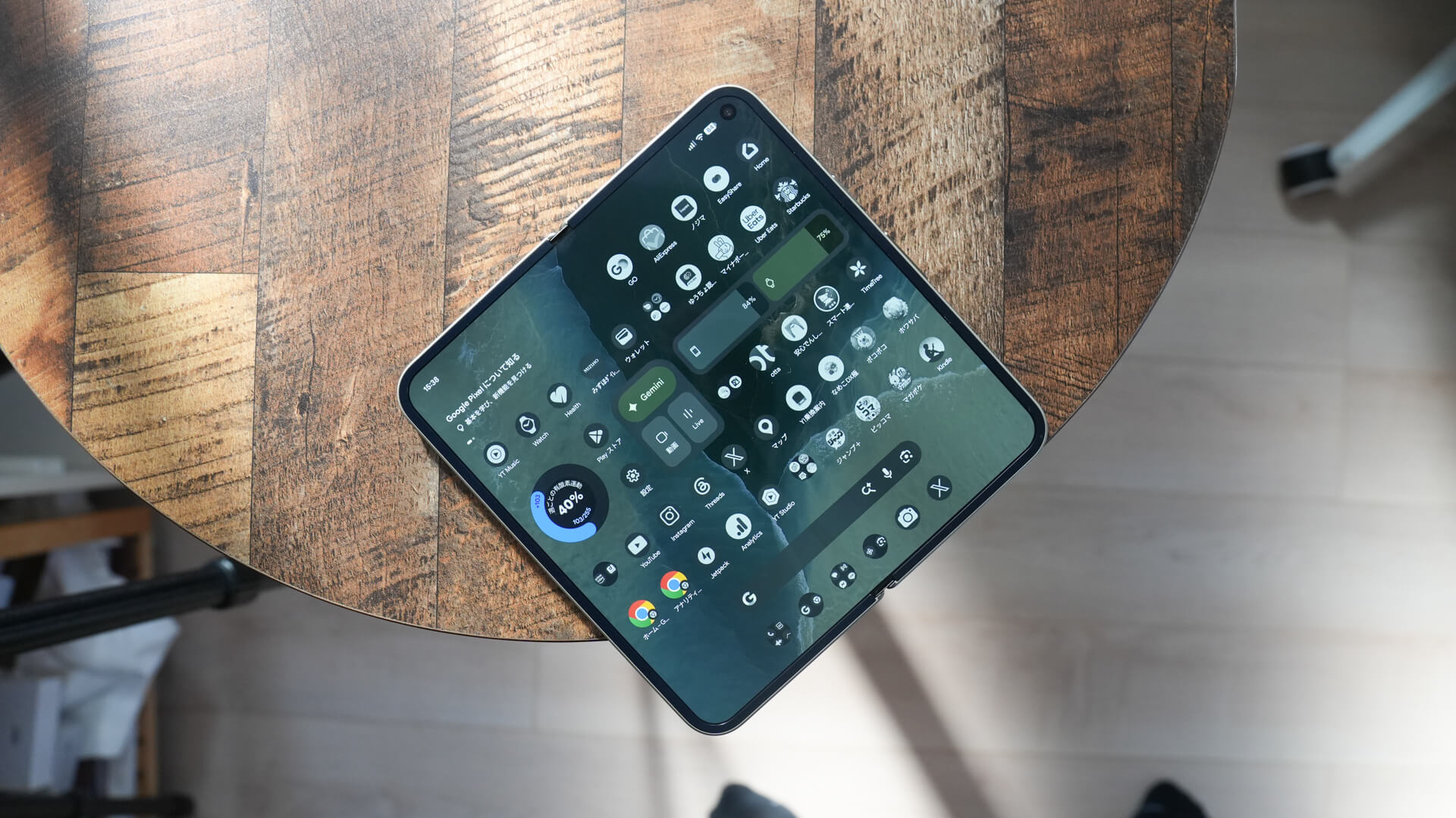
今回同サイトによると、Google Pixel 11シリーズを購入したら変更すべき設定について言及しているのでまとめると以下のようになります。
| 機能・設定名 | 設定手順・アクセス方法 | 機能概要と変更のメリット | おすすめ度 |
|---|---|---|---|
| 📸 Camera Looks (撮影トーン設定) |
カメラアプリ > 右下の「設定アイコン」>「Looks」 | 撮影後フィルターではなく、事前にお好みの色合いやトーン、HDR処理レベルを選択可能。既定の「標準」から自分好みの色表現へ変更可能。 | おすすめ |
| 📹 Creator Suite ツール (原稿プロンプター等) |
カメラアプリ >「動画」モード > 設定 >「クリエイター」タブ | 画面上に直接原稿を表示するテレプロンプター機能や、SNS投稿時のUI被りを防止するグリッド線を表示。クリエイター必須機能。 | クリエイター用 |
| ⚡ エクストリーム充電 (Extreme Charging) |
残量50%未満で給電開始 > 設定 > バッテリーと充電 >「今すぐオンにする」 | 急ぎの際に一時的に高速充電を最優先する機能。バッテリー残量50%未満の際、手動で有効化することで通常より速く充電可能。 | 必須級 |
| 🔋 バッテリー残量(%)表示 | 設定 > バッテリーと充電 >「バッテリー残量(%)」をオン | ステータスバーに具体的な数値(%)を表示。大雑把なアイコン判定から解放され、正確な残量を一目で把握できる。 | 初期設定推奨 |
| 💡 HiLight カラー設定 (Proモデル限定) |
電話アプリ > 対象の連絡先(※お気に入り登録必須)> 設定内の「HiLight Color」 | 背面のLEDライトを着信相手ごとに異なるカラーで点灯可能。伏せ置き時にも誰からの連絡かを一目で判別できる。 | Pro限定 |
| 📶 モバイルネットワーク自動切替 (アダプティブ接続) |
設定 > ネットワークとインターネット > アダプティブ接続 >「モバイルネットワークへの自動切り替え」 | Wi-Fi電波が弱い場所へ移動した際、ストレスの溜まる遅いWi-Fiを解消し、即座に快適なモバイル回線(MediaTekモデム)へ自動切替。 | 必須級 |
| 🔔 通知履歴の有効化 & AI通知要約 |
設定 > 通知 >「通知履歴」> トグルをオン(※同設定内でAI要約もオン) | 誤って消してしまった大事な通知をあとから遡れるバックアップ機能。Geminiモデルによる長文通知のAI要約も利用可能。 | 必須級 |
| 📱 ロック画面ウィジェット & ショートカット |
設定 > 壁紙とスタイル > ロック画面の詳細設定 >「ロック画面上のウィジェット」 | ロック解除なしで右スワイプするだけで株価、天気、Google Tasks等にアクセス。左右のショートカット起動アプリもカスタマイズ可能。 | 便利機能 |
| 🎵 この曲なに? (Now Playing) |
アプリ一覧 >「Now Playing」アプリ > 右上設定 >「Now Playingを使用」 | 街中やカフェで流れている楽曲を自動識別しロック画面に表示。Pixel 11では専用アプリ化され履歴の振り返りがより簡単に。 | おすすめ |
| 🆘 自動車事故検出 & 緊急情報共有 |
設定 > 緊急情報と緊急通報 >「自動車事故検出」をオン | 激しい衝突事故を感知した際、アラーム音と振動で確認。応答がない場合は自動で緊急通報および緊急連絡先へ位置情報を共有。 | 万一の備え |
少なくとも同サイトによると、この10個の設定は最初に確認した方がいいと指摘しています。正直最初に設定を見直さないとその後基本設定を見直さないことが多いと思うので、最初が重要なのかなと思います。
PR)購入は待ち時間不要のオンラインショップがおすすめ!
| docomoはこちらで! | auはこちらで! |
 |
|
| SoftBankはこちらで! | 楽天はこちらで! |
|
 |
| LINEMOはこちらで! | ahamoはこちらで! |
|
|
| UQ nobileはこちらで! | Y!mobileはこちらで! |
|
|
| Samsung オンラインショップはこちらで! | Amazonはこちらで! |
|
|


