
すでにGoogleは来年の3月に配信予定のPixel Dropの開発を進めており、さらに早ければAndroid 18のベータ版も年内に開始する可能性があります。一方でやはりアップデート後の不具合報告は割と増えている印象を受けます。
今回Android AuthorityがPixelで「オフ」にすべき設定について言及しているので簡単にまとめたいと思います。
オフにすべき機能。
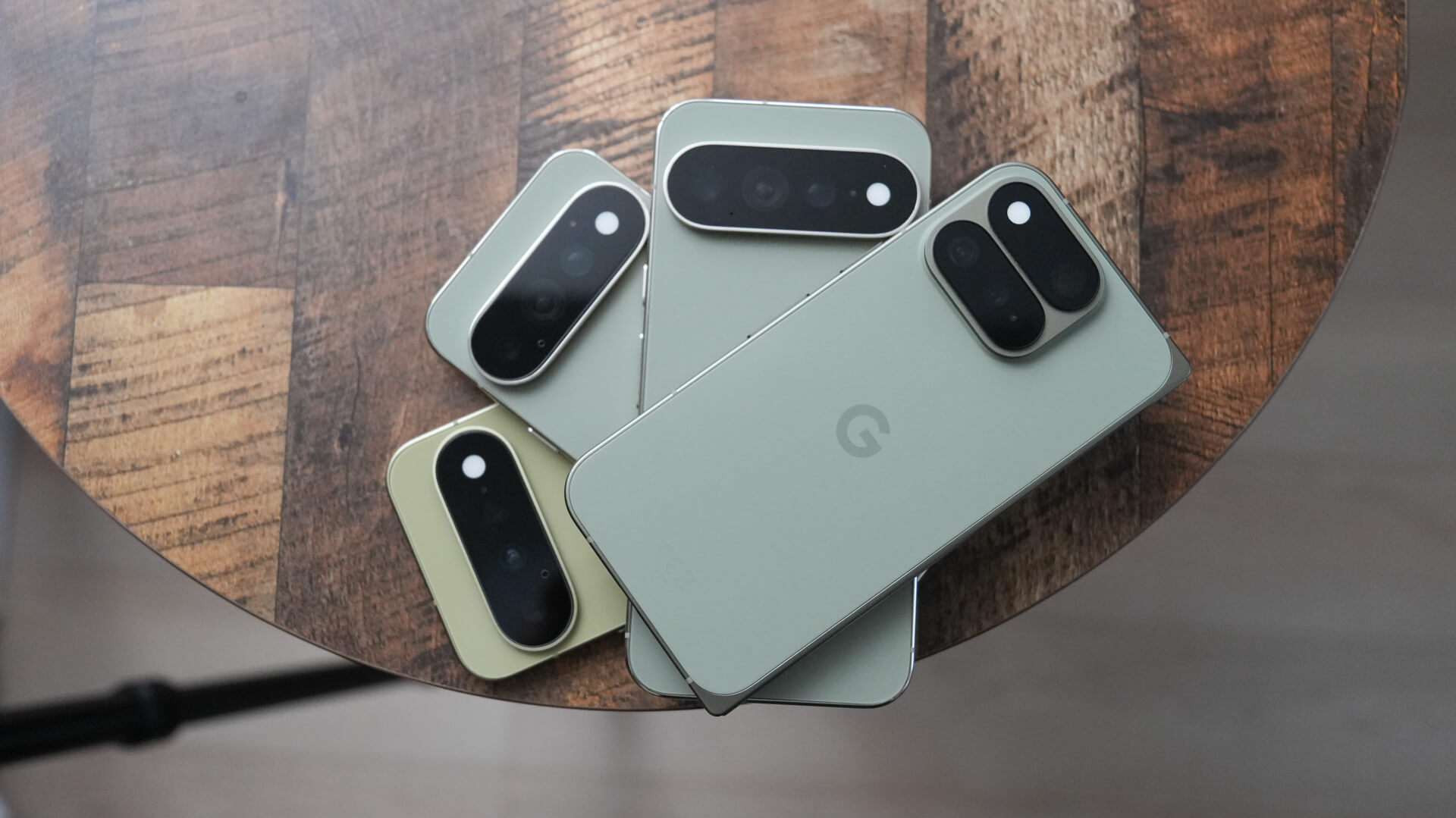
今回同サイトがPixelで「オフ」にすべき機能について言及しているので、まとめると以下のようになります。
| 設定項目 | 【デフォルト状態】機能概要 & 発生するデメリット | 【変更後の設定】無効化(保護ON)の手順 & 変更効果 |
|---|---|---|
| 📱 1. ホーム画面の整理 & バックグラウンド動作の削減 | ||
| アプリアイコンの 自動追加 |
|
|
| この曲なに? (Now Playing) |
|
|
| 📸 2. ストレージ節約 & キーボードの省電力化 | ||
| Top Shot (トップショット) |
|
|
| キーボードの 音・振動(Gboard) |
|
|
| 🔒 3. バッテリー容量確保 & 通信セキュリティ強化 | ||
| 充電の最適化 (80%ストップ) |
|
|
| 2Gネットワーク保護 (セキュリティ) |
|
|
| モバイル データを 常にオンにする |
|
|
| 💡 4. 総評 | ||
| まとめ |
|
|
少なくともPixelは電池持ちがあまり安定していないことからも、自分にとって不要な機能をオフにしてあげることで少しでも消費電力を抑制するのはありなのかなと思います。
今回同サイトが指摘している内容が全て正しいと思うのではなく、この手の設定に関しては組み合わせが重要なのかなと思っています。
PR)購入は待ち時間不要のオンラインショップがおすすめ!
| docomoはこちらで! | auはこちらで! |
 |
|
| SoftBankはこちらで! | 楽天はこちらで! |
|
 |
| LINEMOはこちらで! | ahamoはこちらで! |
|
|
| UQ nobileはこちらで! | Y!mobileはこちらで! |
|
|
| Samsung オンラインショップはこちらで! | Amazonはこちらで! |
|
|


