
個人的にGoogle Pixel 11シリーズを使っていて満足度が高い理由の一つとしては「AI音声入力」で精度が非常に高いからこそ文字入力するのが億劫になるくらいです。
今回Android AuthorityがPixel 11の「AI音声入力」を他の機種でも使えるようにする方法について言及しているのでまとめたいと思います。
他社でも使えるようにする方法。
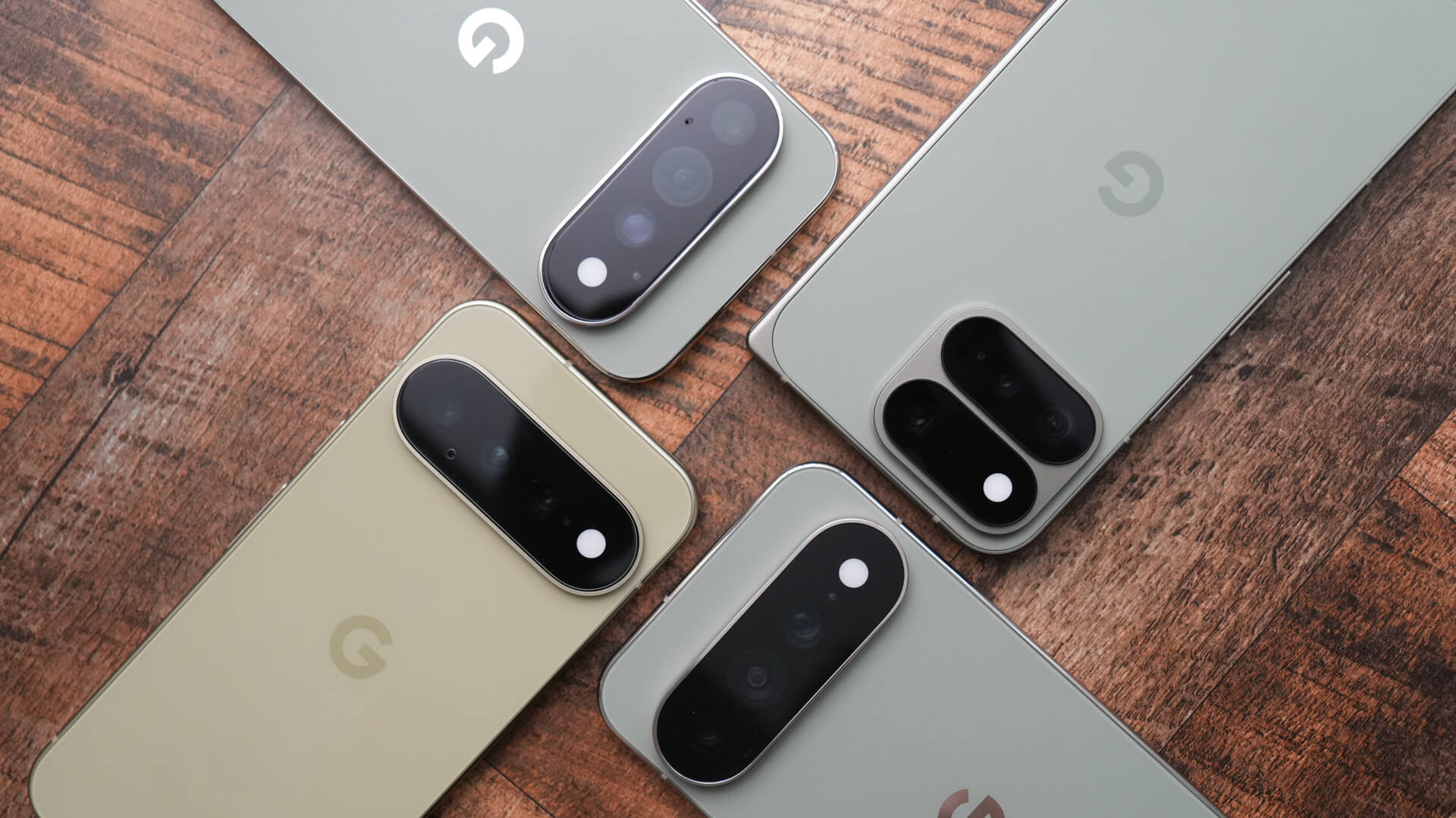
今回現時点ではGoogle Pixel 11シリーズ限定機能である「AI音声入力」を他社含めて他の機種でも使える方法に言及しており、まとめると以下のようになります。
| 検証カテゴリー | 詳細情報 & 解説 |
|---|---|
| 🎙️ Pixel 11限定機能「Rambler」とは | |
| 純正機能(Google) | Pixel 11シリーズ専用としてGboardに搭載された次世代AI音声入力。フィラー(言い淀み)除去、句読点挿入、音声中の自然な言い直し(例:「15時、あ、やっぱり16時で」➔「16時で」と整形)に自動対応。 |
| PixelBoardアプリ | 有志(Akshay Kadam氏)が開発したGitHub非公式アプリ。Root権限不要・Tensorチップ非搭載の全AndroidスマホでRamblerを利用可能にするカスタマイズ版Gboard。 |
| ⚙️ 導入・アクティベーション手順(PixelBoard APK) | |
| 手順 1:ダウンロード | GitHubのPixelBoardリポジトリへアクセスし、Direct DownloadリンクからAPKを入手してインストール。 |
| 注意:ブロック解除 | 野良アプリのインストールが拒否される場合、セキュリティ設定(Samsung機の場合は 設定 ➔ セキュリティとプライバシー ➔ オートブロッカー)を一時解除する。 |
| 手順 2:有効化 & 設定 | 1. アプリを起動し「Enable in Settings」でPixelBoardを許可。 2. 「Select input method」でPixelBoardをデフォルト入力に指定。 3. 手動有効化: Settings ➔ Advanced Settings ➔ 「Enable Advanced Voice Typing」をONにし、Voice Typingを「Rambler」に切り替え。 |
| ✨ PixelBoardで利用できる機能・精度 | |
| Rambler機能 | マイクボタン(AIマーク付き)をタップして音声入力。入力完了後に「Done」を押すことでAIが文脈を解釈し、修正された綺麗な文章を一発で貼り付け。 |
| Writing Tools (文章校正・編集) |
キーボードメニュー内の「Writing Tools」ボタンから、入力済みテキストの校正(Proofread)・言い換え(Rephrase)・要約(Shorten)やカスタムプロンプトによる編集を実行可能。 |
| アプデ方法 | • 通常: GitHubから最新APKを定期的に再インストール。 • 自動化: Morphe Manager等でGboard本体にパッチ(jasonwu1994氏作など)を当ててビルド。 |
| 📱 サイドロード(APK直接設置)不要の代替アプリ | |
| Microsoft SwiftKey | 「AI Voice」機能を搭載。Google Playから導入でき、自動校正・文法修正・整形を安全に利用可能。 |
| FUTO Keyboard | 完全ローカル(オンデバイスAI)動作のオープンソース(FOSS)キーボード。外部サーバーへ音声データを送信しない。 |
| 💡 総合まとめ | Pixel 11シリーズ専用の画期的なAI音声入力「Rambler」は、「PixelBoard」のAPKを導入するだけでどのAndroid端末でも無料で利用可能になります。サイドロードに抵抗がある場合は「SwiftKey」や「FUTO Keyboard」が安全な代替手段となります。 |
注意点としては「APK」を使うことになるので、セキュリティ上のリスクがあります。なので不安に感じる人は代替のアプリを使うのはありなのかなと思います。
何より個人的にはAndroidの標準機能になってほしいところです。
PR)購入は待ち時間不要のオンラインショップがおすすめ!
| docomoはこちらで! | auはこちらで! |
 |
|
| SoftBankはこちらで! | 楽天はこちらで! |
|
 |
| LINEMOはこちらで! | ahamoはこちらで! |
|
|
| UQ nobileはこちらで! | Y!mobileはこちらで! |
|
|
| Samsung オンラインショップはこちらで! | Amazonはこちらで! |
|
|


