
Google Pixelの特徴の一つとしてはシンプルなUIですが、ここはオタクにとって評価が分かれるところでもあるのかなと思います。特にSamsungのOneUIと比較するとPixelはほぼ真逆の立ち位置になるのかなと思います。
今回Android AuthorityがPixelをGalaxy風に使えるアプリについて言及しているので簡単にまとめたいと思います。
Galaxy風に使えるアプリ。
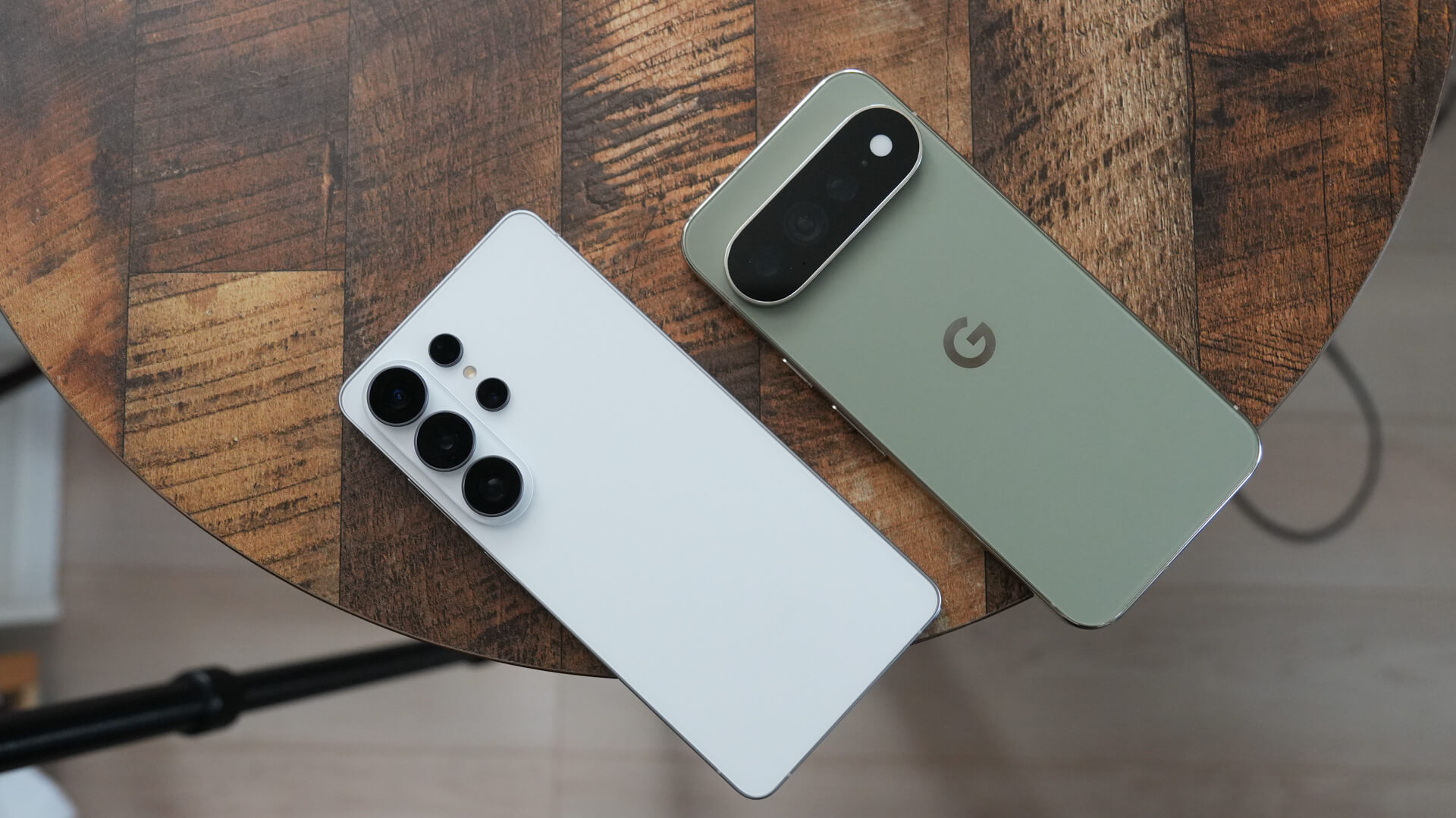
今回同サイトによるとGoogle PixelをGalaxy風に使えるアプリについて言及しており、まとめると以下のようになります。
| カテゴリー | 【アプリ概要・Galaxy風カスタマイズ手順】 | 【メリット・Pixel利用時の弱点】 |
|---|---|---|
| 📱 1. 「Panels – sidebar launcher」の特徴とおすすめ設定方法 | ||
| 機能概要 & 設定手順 |
|
|
| 💡 2. 総合結論(Pixel等の非Galaxyユーザーへのおすすめ度) | ||
| まとめ |
|
|
サイドバーを多用しているユーザーからすればありがたいアプリだと思います。一方で自分はGalaxyのサイドバーは邪魔なのでオフにして使っていることからも今回のアプリは魅力に感じません。
先日にはSamsungの「モードとルーチン」に近い機能をPixelで実装するアプリも見つかっているので、Pixelでもそれっぽいことはある程度できるようになるのかもしれません。
PR)購入は待ち時間不要のオンラインショップがおすすめ!
| docomoはこちらで! | auはこちらで! |
 |
|
| SoftBankはこちらで! | 楽天はこちらで! |
|
 |
| LINEMOはこちらで! | ahamoはこちらで! |
|
|
| UQ nobileはこちらで! | Y!mobileはこちらで! |
|
|
| Samsung オンラインショップはこちらで! | Amazonはこちらで! |
|
|


