
事前情報からもGalaxy Z Fold8の予約状況は非常に好調だったと言われており、少なくとも久しぶりのヒットだったGalaxy Z Fold7の以上の勢いがあると言われています。
今回Android AuthorityがGalaxy Z Fold8のおすすめ設定に言及しているのでまとめたいと思います。
おすすめの設定。
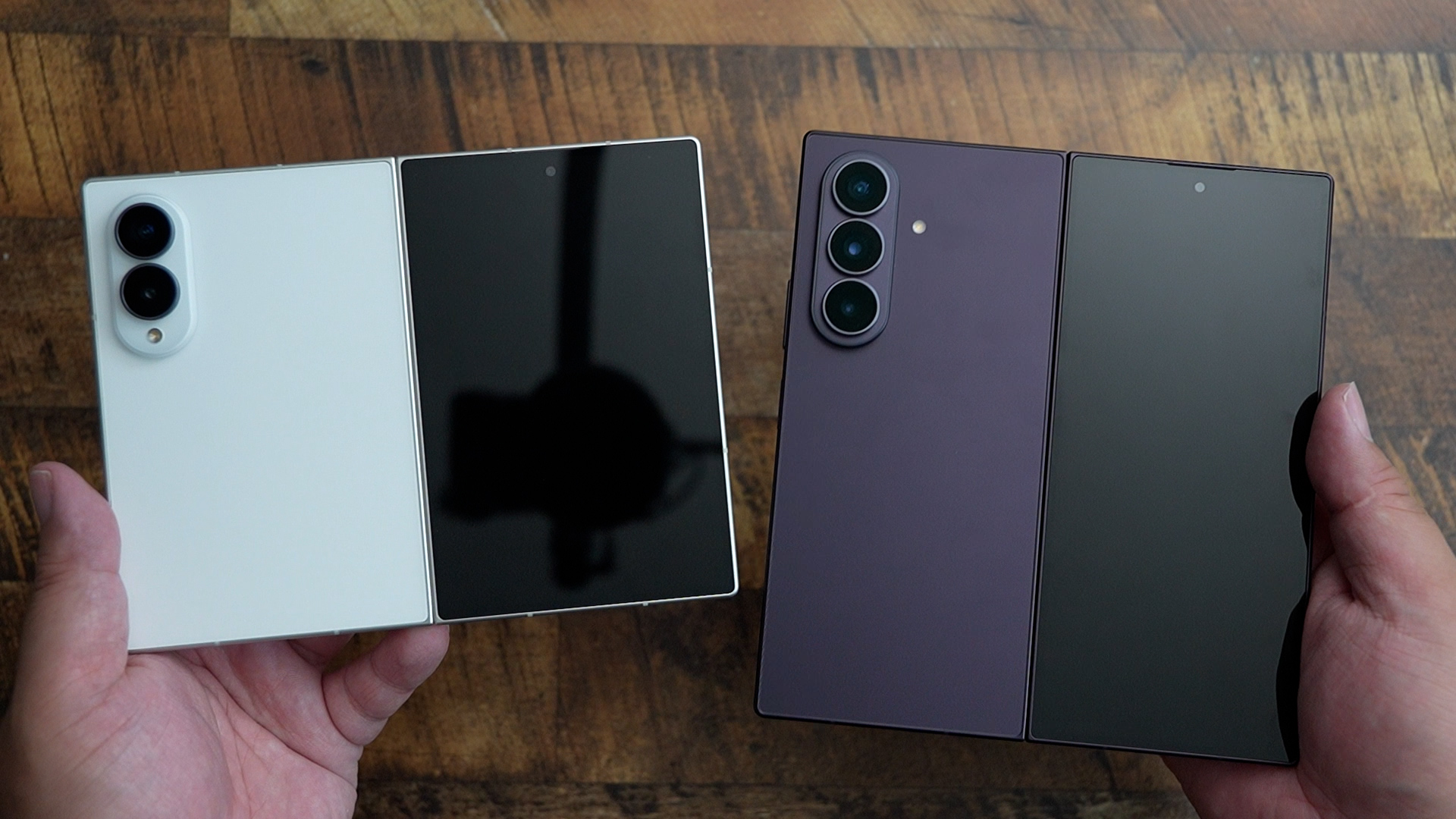
今回同サイトがGalaxy Z Fold8を購入したらやるべきことに言及しており、まとめると以下のようになります。
| 検証・分析セグメント | おすすめの設定 | 2026年時点での評価 & アドバイス |
|---|---|---|
| 🔲 1. マルチタスク機能の フル活用 & アプリペア |
• One UI 9の画面上部ダッシュから簡単に分割・小窓表示へ移行。 • 90:10の画面比率で2アプリ間の即時切り替えを快適化。 • よく使うペア(App Pairs)をEdgeパネルに保存して即座に呼び出し。 |
💡 作業効率の向上: メールを見ながらドキュメントに転記するなど、大画面フォルダブルの真価を発揮。 |
| 🔄 2. 端末の向き(縦・横) の使い分け |
• ThreadsやInstagramなどのSNSは、メイン画面を「縦持ち(Portrait)」でスクロールする方が見やすい。 • 絶妙なサイズ感(7〜8インチ級)のため、用途に応じた柔軟な向きの切り替えが効果的。 |
◯ コンテンツ別の最適化: 「開いたら横固定」に囚われず、縦スクロールも組み合わせることで視認性向上。 |
| ⚙️ 3. 「Labs(ラボ)」設定 で全アプリ最適化 |
• 設定 > 便利な機能 > Labsから**「すべてのアプリでマルチウィンドウを有効化」**をオン。 • 未対応アプリ(Instagram等)も大画面・横画面(Landscape)でフル表示・分割表示可能に。 |
💡 黒帯(レターボックス)の解消: 非対応アプリの表示幅を補正し、ディスプレイ全域を無駄なく活用。 |
| ⛺ 4. テントモードでの 動画視聴 |
• カバー画面(16:10比率)を外側にして自立させる「テントモード」が動画視聴に最適。 • スタンド不要で設置でき、角度調整しやすく映像の迫力も十分。 |
★ 映像視聴のベストスタイル: Flex Mode以上にアスペクト比と自立安定性に優れる外側画面スタンド運用。 |
| 📱 5. 外側・内側画面レイアウト の個別の最適化(結論) |
• カバー画面(外側):** アプリ数やウィジェットを絞り、スマホらしいシンプルな配置に。 • メイン画面(内側):** App Pairsや生産性ツールを敷き詰め、タブレットライクな配置に設定。 • 結論:** 1台でスマホとタブレットの2つの顔を持たせることで、フォルダブル端末の利便性を極限まで高められる。 |
|
Galaxyに慣れている人からすれば問題ないと思いますが、OneUIの便利機能の多くはデフォルトでオフになっています。なのでGalaxyに慣れていないユーザーはGalaxy Lab含めたオプションをいかに有効活用できるかが重要になってくるのかなと思います。
特にアプリの最適化表示は現状でLabsに頼るしかないのでぜひ使って欲しい機能なのかなと思います。
PR)購入は待ち時間不要のオンラインショップがおすすめ!
| docomoはこちらで! | auはこちらで! |
 |
|
| SoftBankはこちらで! | 楽天はこちらで! |
|
 |
| LINEMOはこちらで! | ahamoはこちらで! |
|
|
| UQ nobileはこちらで! | Y!mobileはこちらで! |
|
|
| Samsung オンラインショップはこちらで! | Amazonはこちらで! |
|
|


